


Laptop lemot dapat menghambat pekerjaan, terutama ketika perangkat harus menjalankan beberapa aplikasi sekaligus. Kondisi ini tidak selalu berarti laptop perlu segera diganti. Kinerja yang menurun bisa dipicu masalah perangkat lunak, kapasitas penyimpanan yang menipis, hingga panas berlebih akibat debu yang menyumbat ventilasi.
Sejumlah langkah perawatan sederhana dapat membantu mengembalikan kelancaran kerja laptop. Namun, sebelum mencoba perbaikan, pengguna perlu mengenali penyebabnya agar solusi yang dipilih sesuai dengan kondisi perangkat.
Penyebab laptop berjalan lambat
Dari sisi perangkat lunak, sistem yang mengalami gangguan atau bug dapat memperlambat pemrosesan. Versi aplikasi maupun sistem operasi yang sudah usang juga berpotensi menimbulkan kendala. Infeksi virus atau malware dapat merusak berkas sistem dan menambah beban kerja perangkat.
Kebiasaan membuka banyak aplikasi dan tab peramban dalam waktu bersamaan turut memengaruhi kinerja. Semua program yang aktif menggunakan sumber daya laptop, termasuk RAM. Jika kapasitas yang tersedia tidak mencukupi, perangkat dapat merespons lebih lambat.
Penyimpanan yang hampir penuh juga membuat sistem bekerja kurang leluasa. Berkas sementara, cache, aplikasi yang jarang digunakan, serta dokumen yang menumpuk bisa mengurangi ruang tersedia. Sementara itu, perangkat keras yang sudah berusia lama mungkin tidak lagi memadai untuk menjalankan aplikasi terbaru.
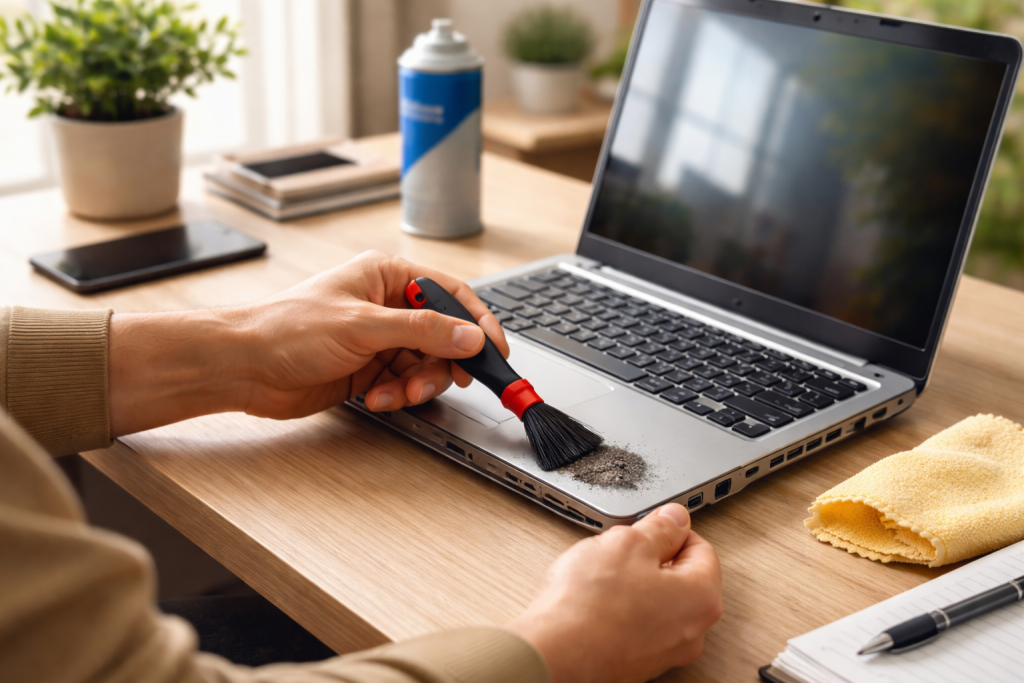
Masalah tidak selalu berasal dari sistem. Debu yang menumpuk pada kipas dan saluran ventilasi menghambat sirkulasi udara. Akibatnya, suhu laptop dapat meningkat dan kecepatan pemrosesan menurun. Pada perangkat lama, pasta termal yang mengering juga dapat berkontribusi terhadap panas berlebih.
Langkah awal mempercepat kinerja laptop
Pengguna dapat memulai dengan me-restart laptop untuk menyegarkan proses yang berjalan. Setelah itu, tutup aplikasi dan tab peramban yang tidak sedang dipakai. Langkah sederhana ini mengurangi beban pada RAM, terutama saat kapasitas memori terbatas.
File sementara juga dapat dibersihkan. Pada Windows, pengguna bisa membuka Settings, memilih System, lalu Storage dan Temporary Files untuk menghapus berkas yang tidak lagi diperlukan. Menghapus cache secara berkala membantu mengosongkan ruang penyimpanan, meski langkah ini bukan pengganti perawatan sistem secara menyeluruh.
Periksa pula program yang berjalan otomatis saat laptop dinyalakan. Pada Windows, pengaturan tersebut dapat dikelola melalui Task Manager pada bagian Startup apps. Menonaktifkan program yang tidak dibutuhkan saat proses booting dapat mengurangi beban awal ketika perangkat mulai digunakan.
Aplikasi dan dokumen yang sudah tidak diperlukan sebaiknya dihapus. Jika sebuah program terasa berat, pengguna dapat mempertimbangkan aplikasi alternatif yang lebih ringan dan sesuai dengan spesifikasi laptop. Pastikan juga sistem operasi dan perangkat lunak diperbarui melalui menu pembaruan yang tersedia.
Perawatan perangkat lunak dan komponen
Pemindaian virus penting dilakukan jika laptop terasa melambat atau menunjukkan gangguan yang tidak biasa. Pengguna Windows dapat memanfaatkan Windows Security atau Windows Defender. Antivirus yang digunakan sebaiknya tidak membebani perangkat, dan pemindaian dilakukan secara berkala.
Debu di sekitar kipas dan ventilasi perlu dibersihkan agar aliran udara tidak terhambat. Pengguna dapat memakai alat pembersih yang sesuai, tetapi perlu berhati-hati agar tidak merusak komponen. Bila laptop tetap cepat panas, pemeriksaan lebih lanjut dapat dilakukan oleh teknisi profesional, termasuk pengecekan pasta termal pada prosesor.
Untuk laptop lama yang masih menggunakan Hard Disk Drive (HDD), menggantinya dengan Solid State Drive (SSD) dapat mempercepat proses membaca dan menyimpan data. SSD dinilai lebih cepat, meski harganya relatif lebih tinggi dibanding HDD. Pada perangkat dengan RAM terbatas, penambahan kapasitas juga dapat dipertimbangkan. Besarnya peningkatan perlu disesuaikan dengan dukungan perangkat dan kebutuhan penggunaan.
Disk Defragmenter dapat menjadi pilihan untuk laptop lama yang masih memakai HDD. Proses ini memerlukan waktu, sehingga sebaiknya dijalankan saat perangkat tidak sedang dibutuhkan. Pastikan laptop terhubung ke pengisi daya agar tidak mati sebelum proses selesai.
Kapan perlu melakukan reset atau mengganti laptop?
Jika berbagai langkah perawatan belum menyelesaikan masalah, factory reset bisa menjadi opsi untuk memulihkan perangkat lunak. Pada Windows 11, fitur tersebut dapat diakses melalui Settings, System, Recovery, lalu Reset PC. Sebelum memulai, cadangkan data penting karena proses reset dapat menghapus berkas yang tersimpan.
Usia dan spesifikasi laptop juga perlu diperhitungkan. Prosesor lama dan RAM berkapasitas kecil mungkin kesulitan menjalankan aplikasi modern, terlebih jika digunakan untuk kebutuhan berat seperti bermain gim. Karena itu, pemilihan perangkat sejak awal sebaiknya disesuaikan dengan aktivitas dan aplikasi yang akan digunakan.
Perawatan rutin, pengelolaan aplikasi, dan pemeriksaan kondisi perangkat dapat membantu memperpanjang masa pakai laptop. Jika laptop tetap lambat setelah langkah dasar dilakukan, pemeriksaan teknisi dapat membantu menentukan apakah masalahnya berasal dari komponen yang perlu diperbaiki atau spesifikasi yang sudah tidak memadai.
